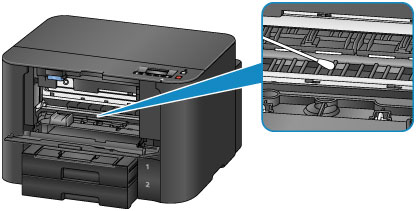
Curăţarea interiorului imprimantei (Curăţarea plăcii inferioare)
Curăţaţi petele din interiorul imprimantei, după cum urmează. Curăţaţi în acest fel cu regularitate, deoarece orice praf sau surplus de cerneală din imprimantă se pot depune pe imprimări.
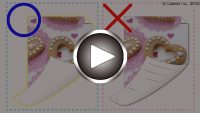
Ce veţi avea nevoie: o coală de hârtie simplă de dimensiune A4 sau Letter*
* Utilizaţi o foaie de hârtie nouă.
-
După ce verificaţi dacă imprimanta este pornită, scoateţi toată hârtia din caseta 1.
-
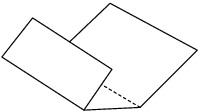
Îndoiţi o foaie de hârtie simplă de format A4 sau Letter la jumătatea înălţimii, apoi desfaceţi-o.
-
Îndoiţi apoi una din părţi la jumătate (aliniind marginea foii cu pliul central), apoi desfaceţi foaia de hârtie.
-
Încărcaţi numai această coală în caseta 1, cu coamele pliurilor în sus şi marginea jumătăţii fără pliuri nefiind orientată spre dvs.
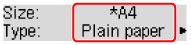
După ce introduceţi caseta, pe LCD se afişează un ecran pentru înregistrarea informaţiilor despre hârtie. Selectaţi A4 sau Letter din Dimens: (Size:) şi Hârtie simpl (Plain paper) din Tip: (Type:), apoi apăsaţi butonul OK.
 Important
- Curăţarea plăcii inferioare nu poate fi efectuată din caseta 2. Încărcaţi hârtie în caseta 1.
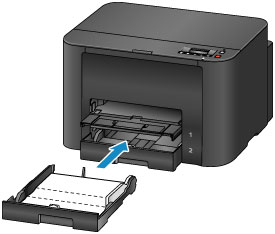
-
Trageţi afară extensia tăvii de ieşire şi deschideţi suportul de ieşire a hârtiei.
-
Apăsaţi butonul Configurare (Setup), utilizaţi butonul
 sau
sau  pentru a selecta Întreţinere (Maintenance), apoi apăsaţi butonul OK.
 -
Utilizaţi butonul
sau pentru a selecta Curăţare parte inf. (Bottom cleaning), apoi apăsaţi butonul OK.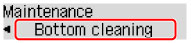
Hârtia curăţă acum interiorul imprimantei pe măsură ce trece prin aceasta.
Verificaţi coamele hârtiei evacuate. Efectuaţi din nou curăţarea plăcii de la bază dacă hârtia este murdară cu cerneală.
 Notă
Notă- Când repetaţi curăţarea plăcii inferioare, utilizaţi o coală de hârtie nouă.
Dacă problema persistă după curăţarea repetată, proeminenţele din interiorul imprimantei pot fi pătate. Ştergeţi cu grijă cerneala de pe ieşituri utilizând un tampon de bumbac sau ceva asemănător.
Important
- Înainte de a curăţa imprimanta, opriţi-o şi deconectaţi-o.